

Ligar o feed, os reels e o vídeo flutuante
Ligar o feed, os reels e o vídeo flutuante (Stories e Reels na Loja › Configurar)Além das fileiras de stories, o app tem quatro formatos de vídeo, todos na aba Feed e reels. Cada um tem a sua chave de ligar e funciona com os vídeos que já estão prontos na aba Vídeos. Nenhum vídeo toca antes de a cliente tocar nele, então a loja continua leve.
| Formato | O que a cliente vê |
|---|---|
| Feed em tela cheia | Capas de vídeo na página. O toque abre os vídeos em tela cheia, um atrás do outro, com os produtos por cima, como no TikTok. |
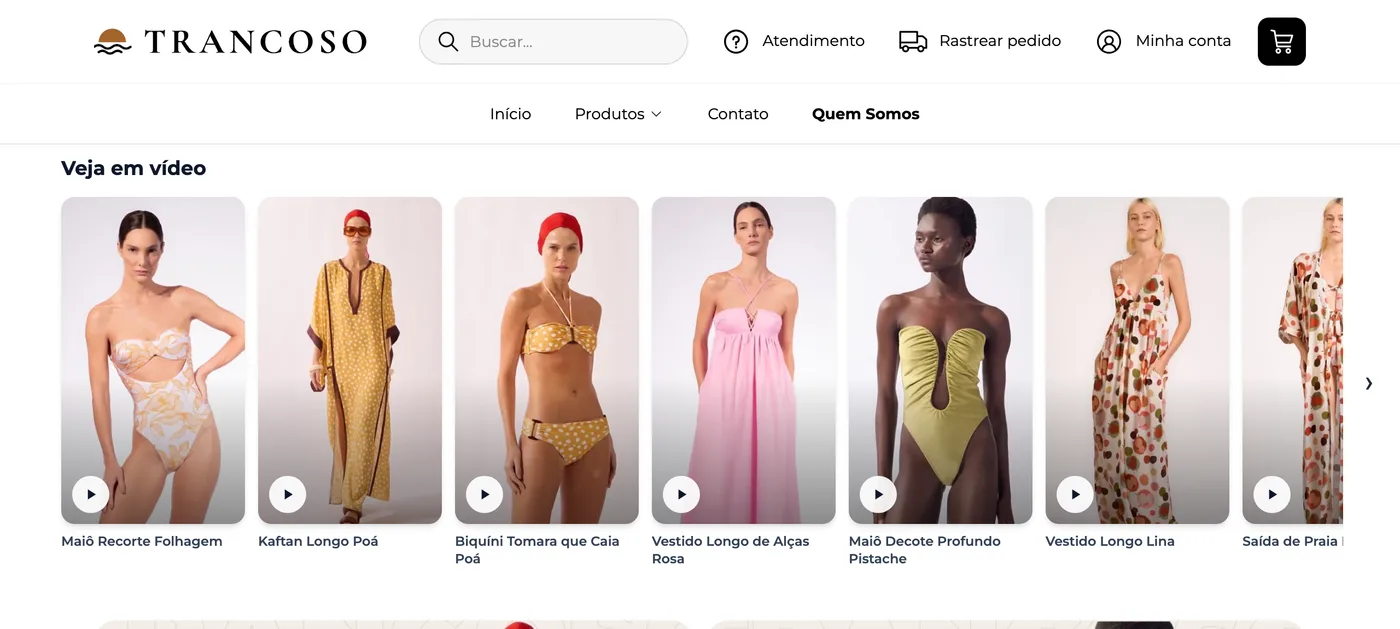
| Vitrine de vídeos (reels) | Uma faixa de capas verticais com título (por padrão, “Veja em vídeo”). O toque abre o vídeo com os produtos. |
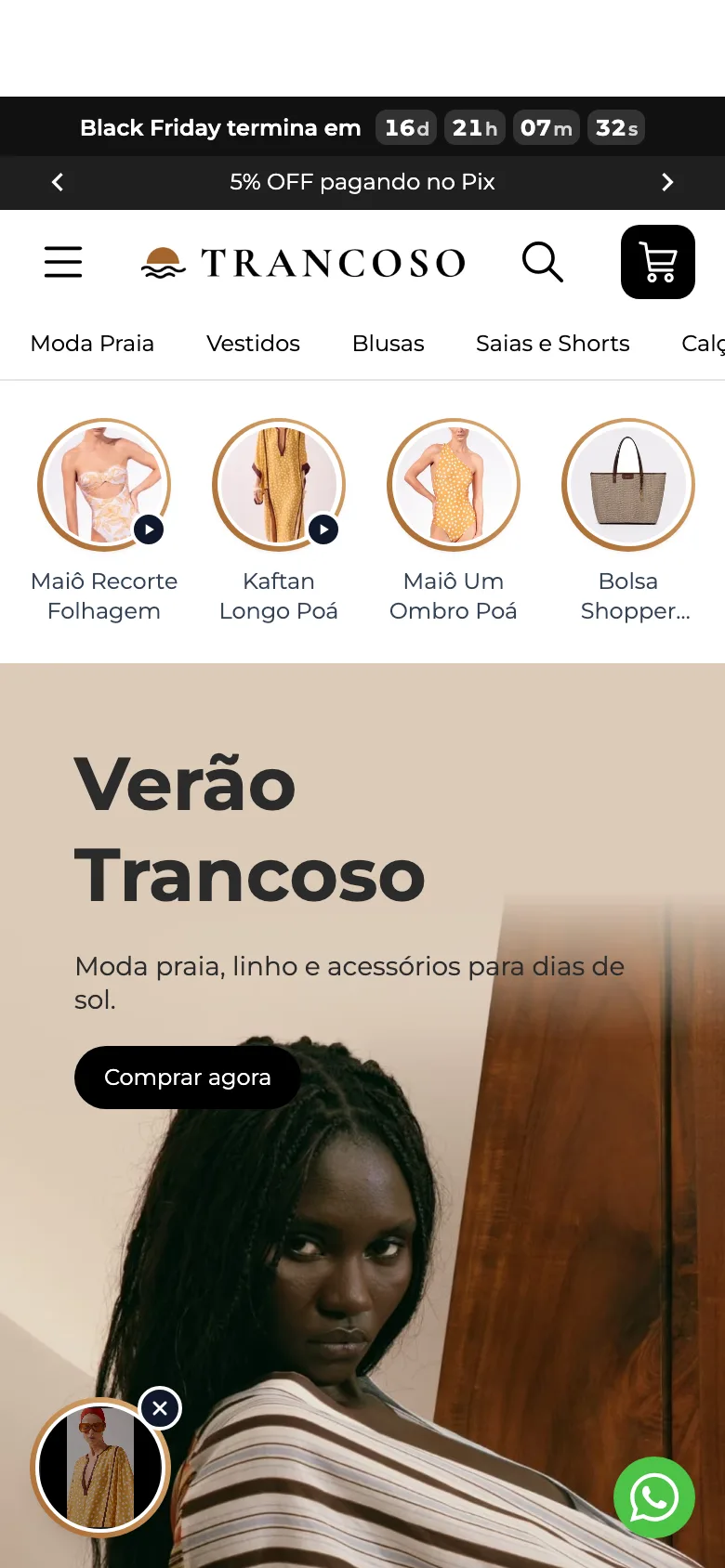
| Vídeo flutuante | Um círculo com o vídeo num canto da tela, que abre o vídeo completo no toque. |
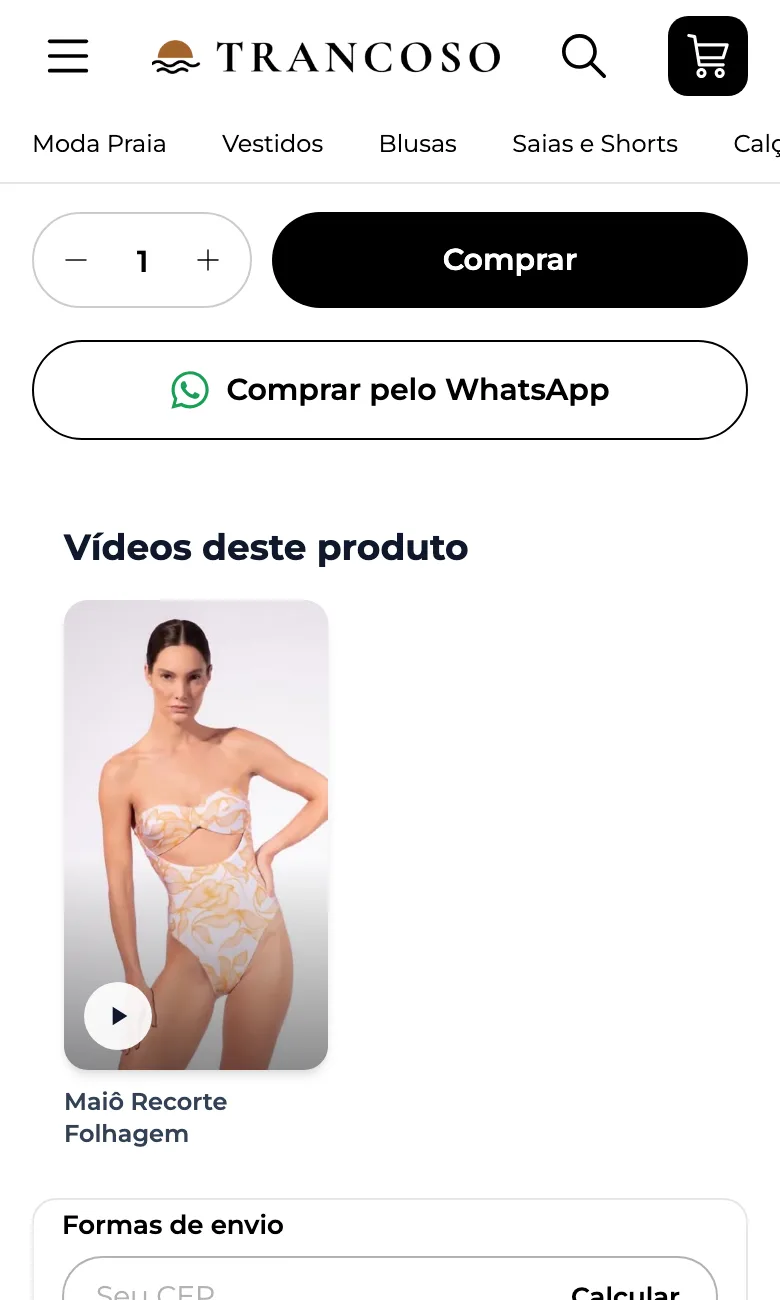
| Vídeos na página do produto | Na página de cada produto, a faixa “Vídeos deste produto”, com os vídeos em que ele está ligado. |
Passo a passo
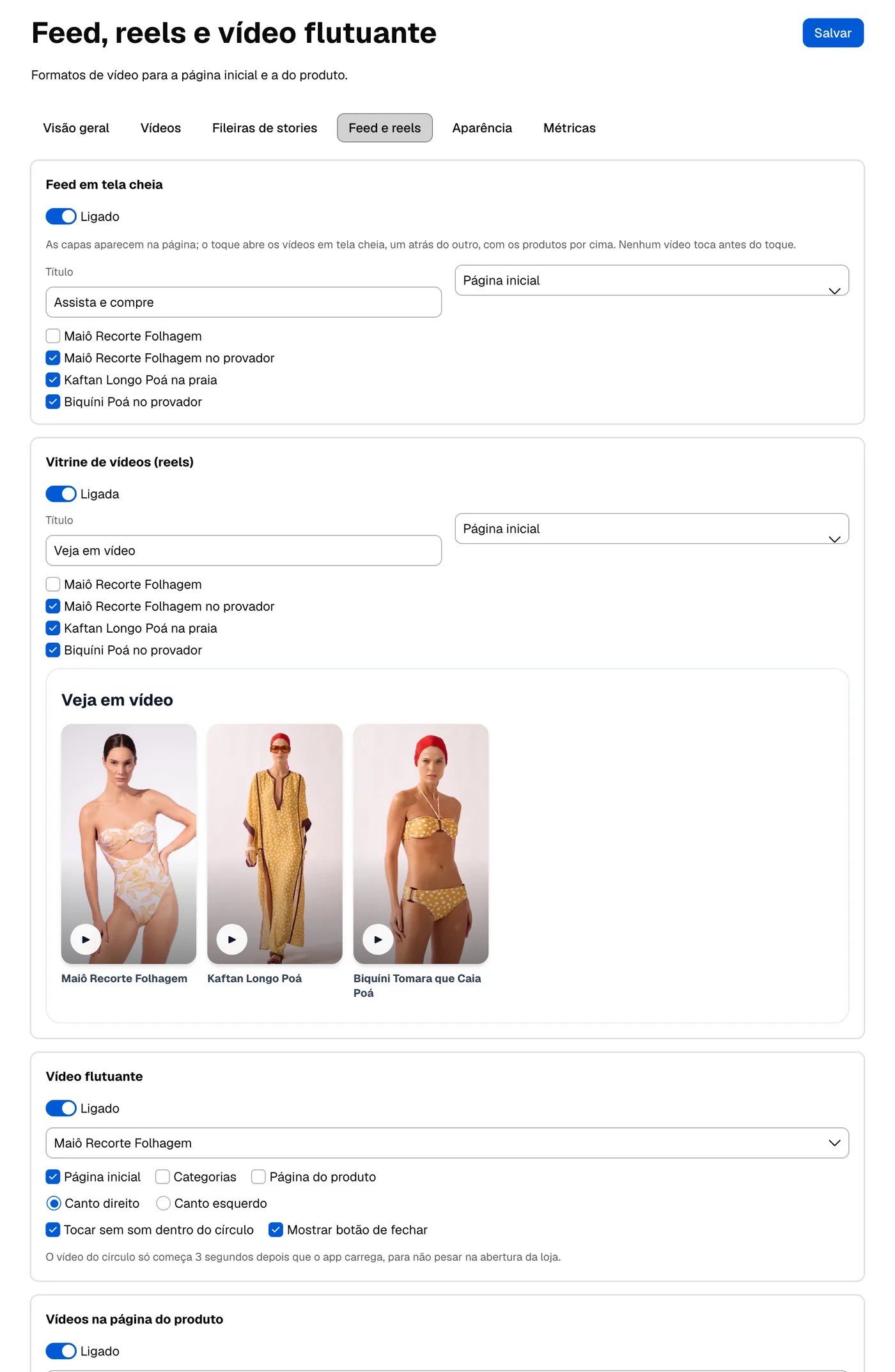
Seção intitulada “Passo a passo”- Abra a aba Feed e reels.
- Em Feed em tela cheia, ligue a chave, confira o Título (o padrão é “Assista e compre”), escolha a página (Página inicial ou Página do produto) e marque os vídeos que entram, na ordem em que devem tocar.
- Em Vitrine de vídeos (reels), ligue a chave, ajuste o Título, escolha a página e marque os vídeos. A prévia logo abaixo mostra as capas como na loja.
- Em Vídeo flutuante, ligue a chave e escolha:
- o vídeo na lista Escolha o vídeo;
- as páginas: Página inicial, Categorias e Página do produto;
- o canto: Canto direito ou Canto esquerdo;
- Tocar sem som dentro do círculo e Mostrar botão de fechar.
- Em Vídeos na página do produto, ligue a chave e escolha a posição: Depois da descrição ou Abaixo do botão de comprar.
- Clique em Salvar, no topo da tela.
Como cada formato aparece na loja
Seção intitulada “Como cada formato aparece na loja”O feed mostra as capas na página. No celular, o toque abre os vídeos em tela cheia e a cliente passa para o próximo tocando no lado direito da tela.
A vitrine de vídeos acompanha a largura do seu tema, com setas no computador.
O vídeo flutuante fica no canto escolhido. Com Mostrar botão de fechar, a cliente pode tirar o círculo da tela durante a visita.
Na página do produto aparece a faixa Vídeos deste produto, só com os vídeos em que aquele produto está ligado.
Próximo passo
Seção intitulada “Próximo passo”Ajuste as cores e ligue o WhatsApp em Aparência e WhatsApp.