

Enviar um vídeo e ligar os produtos
Enviar um vídeo e ligar os produtos (Stories e Reels na Loja › Configurar)Cada vídeo da sua loja nasce na aba Vídeos. Você envia o arquivo do celular, o app converte para tocar em qualquer aparelho e você liga os produtos que aparecem nele. São esses produtos que a cliente compra sem sair do vídeo, escolhendo cor, tamanho e quantidade.
Passo a passo
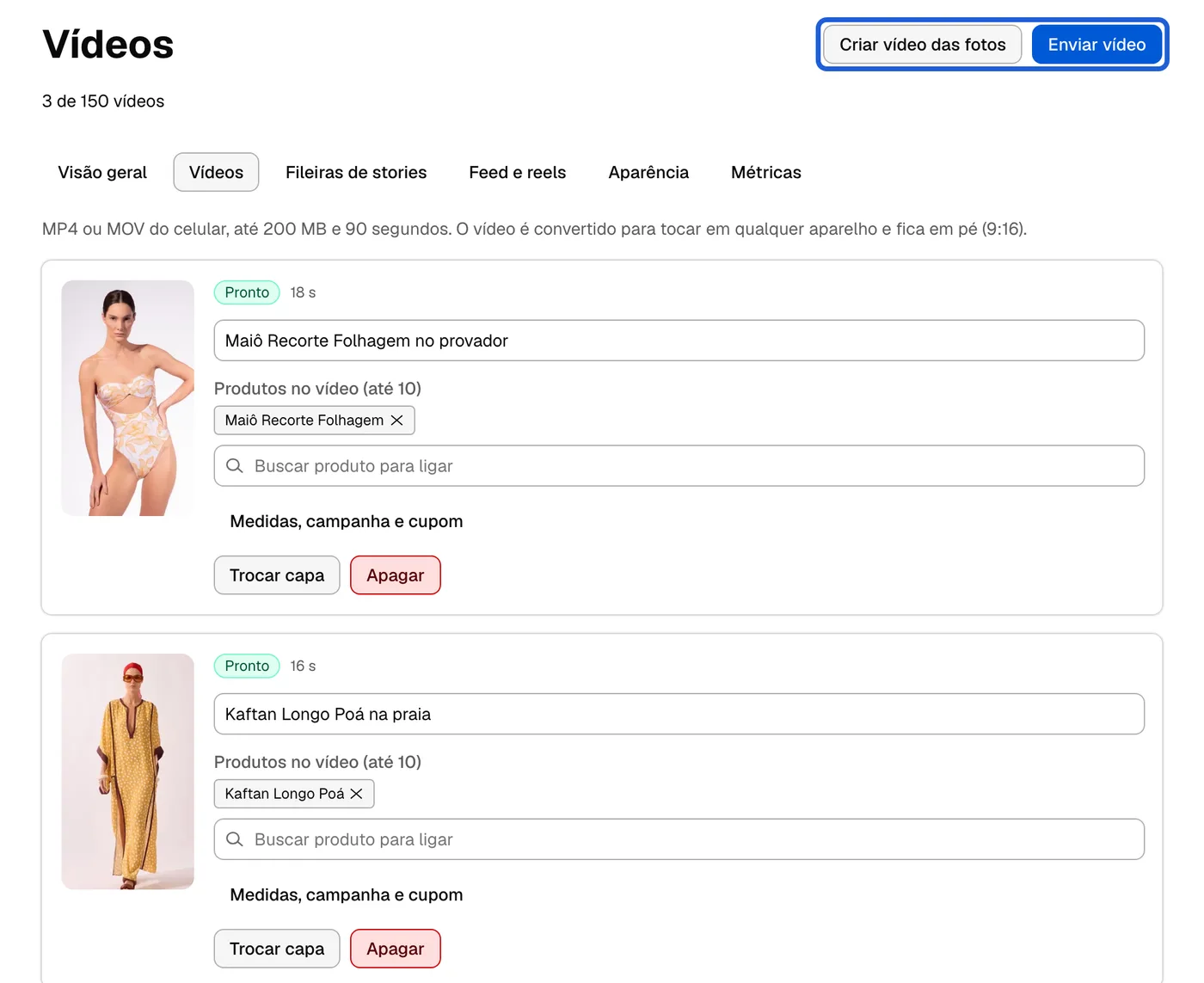
Seção intitulada “Passo a passo”- No painel, abra a aba Vídeos e clique em Enviar vídeo.
- Escolha o vídeo no computador ou no celular. A barra Enviando o vídeo… mostra o progresso.
- Terminado o envio, o vídeo entra com a etiqueta Na fila para converter e depois Convertendo. Você não precisa esperar na tela: a lista se atualiza sozinha e o vídeo fica Pronto, já com a capa.
- No cartão do vídeo, em Buscar produto para ligar, digite parte do nome do produto e clique em Ligar. Repita para cada produto do look, até 10 por vídeo. O primeiro produto ligado é o que aparece em destaque sobre o vídeo.
- Se quiser, troque o título no campo de cima do cartão. Ele é só para você se achar na lista; a cliente não vê.
Ainda não tem vídeo? Crie com as fotos do produto
Seção intitulada “Ainda não tem vídeo? Crie com as fotos do produto”O app monta um vídeo vertical com as fotos que o produto já tem na loja (de 3 a 6 fotos, 2 segundos cada, com zoom suave).
- Na aba Vídeos, clique em Criar vídeo das fotos.
- Busque o produto e clique em Ligar.
- Clique em Criar vídeo. Ele entra na lista com a etiqueta Feito das fotos e fica pronto em instantes, já ligado ao produto.
Trocar a capa e apagar
Seção intitulada “Trocar a capa e apagar”- Trocar capa: aparece quando o vídeo está pronto. Escolha uma imagem JPG ou PNG do seu computador ou celular.
- Apagar: tira o vídeo da loja, das fileiras e dos formatos. O painel pede confirmação e não dá para desfazer.
Próximo passo
Seção intitulada “Próximo passo”Deixe o vídeo mais vendedor com Medidas da modelo, campanha e cupom.