

O app não aparece na loja
O app não aparece na loja (Stories e Reels na Loja › Dúvidas e problemas)Configurou e não está vendo os stories ou os vídeos na loja? Quase sempre é uma destas causas, e todas se resolvem pelo painel do app. Siga a lista na ordem.
Checklist
Seção intitulada “Checklist”- Você já tocou ou rolou a página? O app aparece na loja logo depois do primeiro toque ou rolagem da cliente. Abra a loja e role um pouco antes de concluir que não apareceu.
- Esperou alguns minutos depois de salvar? Toda mudança pode levar alguns minutos para chegar à loja. Espere e recarregue a página.
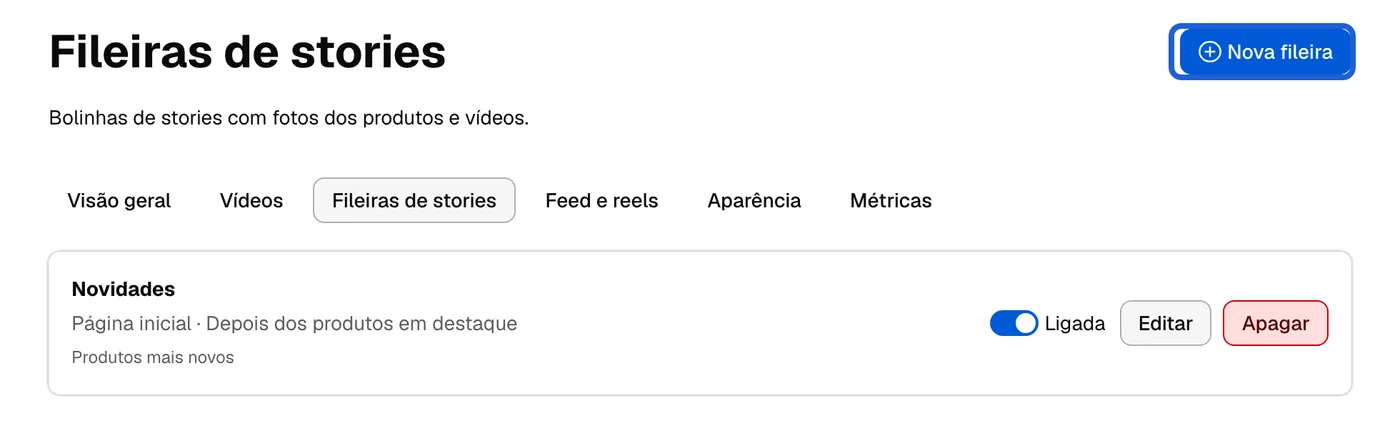
- A fileira está ligada? Em Fileiras de stories, a chave da fileira precisa estar em Ligada. No formato, em Feed e reels, a chave de cada um precisa estar ligada, e é preciso clicar em Salvar.
- Você está olhando a página certa? Confira a página e a posição da fileira (por exemplo, Página inicial em Depois dos produtos em destaque). Feed e vitrine de vídeos aparecem só na página escolhida no campo de página de cada um.
- O vídeo está pronto? Só entra na loja o vídeo com a etiqueta Pronto na aba Vídeos. Enquanto mostra Na fila para converter ou Convertendo, ele ainda não aparece. Se mostrar Não deu certo, envie de novo.
- Os vídeos foram marcados? Feed, vitrine e vídeo flutuante só mostram os vídeos marcados em Feed e reels. Na fileira, os vídeos entram por Incluir, em Vídeos na fileira.
- Os produtos estão disponíveis? Produto esgotado sai sozinho da fileira. Se a fileira usa uma categoria com tudo esgotado, ela fica vazia.
- A posição está escondida no seu tema? Em alguns temas a descrição do produto fica numa aba que abre e fecha. Se você escolheu Depois da descrição, os vídeos ficam dentro dela. Troque para Abaixo do botão de comprar.
- A assinatura está ativa? Sem a assinatura, depois de 7 dias de carência, a loja mostra só a fileira mais antiga da página inicial. Feed, vitrine de vídeos, vídeo flutuante, vídeos na página do produto e as fileiras de categorias e da página do produto saem da loja. Veja Assinatura, teste grátis e reinstalação.
- O vídeo flutuante foi fechado? Com Mostrar botão de fechar ligado, quem fecha o círculo não o vê de novo naquela visita. Abra a loja numa janela anônima para conferir. Confira também se a página está marcada em Vídeo flutuante.
O painel mostra “Ative a assinatura para continuar”
Seção intitulada “O painel mostra “Ative a assinatura para continuar””O teste grátis terminou e a assinatura ainda não começou. Em Aplicativos, nos três pontinhos do app, escolha Iniciar assinatura e depois clique em Já assinei, tentar de novo no app. Os seus vídeos e configurações continuam guardados.
O painel mostra “Abra o app pelo painel da Nuvemshop”
Seção intitulada “O painel mostra “Abra o app pelo painel da Nuvemshop””O painel foi aberto fora do Admin. Entre na Nuvemshop, abra Aplicativos e escolha o app por lá.
O cupom não é aplicado
Seção intitulada “O cupom não é aplicado”O código precisa existir e estar ativo na sua Nuvemshop, escrito igual ao que você colocou no vídeo. Confira validade, valor mínimo e outras regras do cupom no Admin.
Ainda não apareceu?
Seção intitulada “Ainda não apareceu?”Fale com o suporte da Plugoo e conte o endereço da sua loja, a página onde esperava ver o app e o que você configurou no painel. Isso acelera a resposta.
Próximo passo
Seção intitulada “Próximo passo”Volte ao começo em Criar os primeiros stories e confira cada etapa.