

Criar a primeira regra
Criar a primeira regra (Compra em Grade para Atacado › Primeiros passos)A grade só aparece na loja quando existe uma regra ligada. O jeito mais rápido é usar a regra pronta do app: grade em todos os produtos, com mínimo de 12 peças por produto. Você cria, confere na prévia e salva. Depois pode mudar o mínimo, o alcance e as outras regras quando quiser.
Passo a passo
Seção intitulada “Passo a passo”- Abra o app e fique na aba Visão geral.
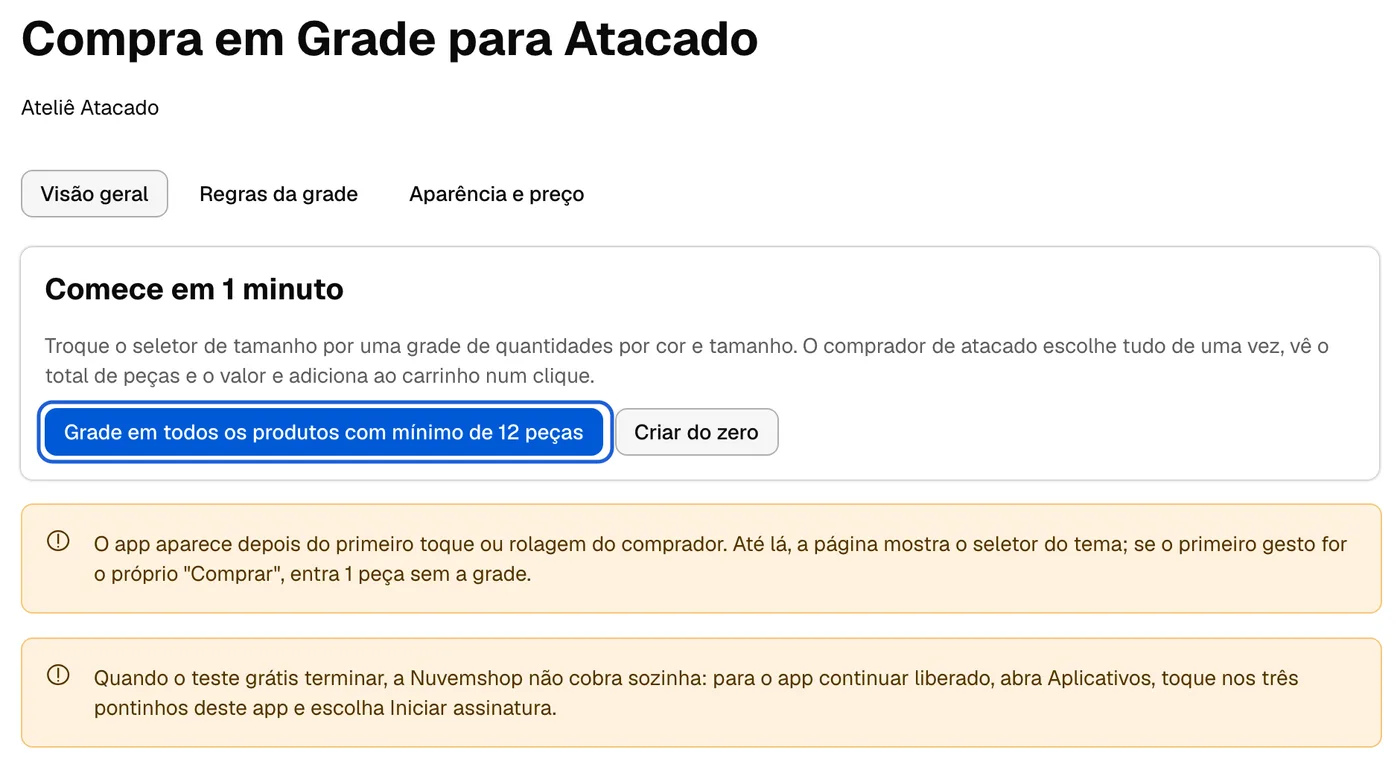
- No quadro Comece em 1 minuto, clique em Grade em todos os produtos com mínimo de 12 peças.
- Abre a tela Nova regra, já preenchida: nome “Atacado (mínimo 12 peças)”, Todos os produtos, mínimo de 12 peças e Ligada na loja.
- No quadro Como fica na loja, teste a regra como se fosse um cliente: digite uma quantidade em qualquer tamanho e clique no botão de adicionar da prévia (por exemplo, Adicionar 5 peças ao carrinho). Com menos de 12 peças, a prévia mostra quanto falta, por exemplo “Faltam 7 peças para o mínimo de 12.”.
- Clique em Salvar, no alto da tela.
- Aparece a mensagem “Salvo. Pode levar alguns minutos para aparecer na loja.”. O título da tela muda para Editar regra: a regra já existe.
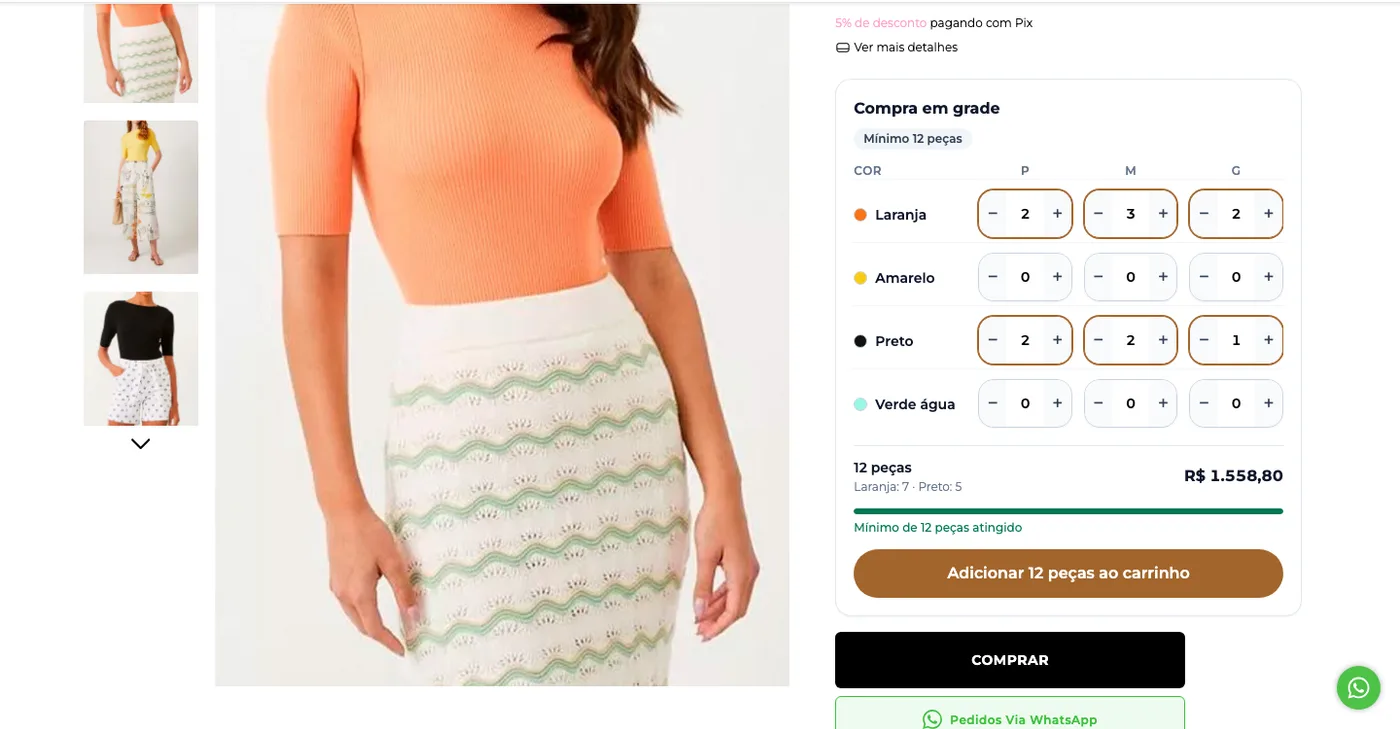
- Abra a página de um produto com cor e tamanho na sua loja. A grade aparece acima do botão de comprar, no lugar do seletor de variações do tema.
Próximo passo
Seção intitulada “Próximo passo”Decida em quais produtos a grade aparece em Escolher onde a grade aparece.