

Ajustar a aparência e o preço
Ajustar a aparência e o preço (Compra em Grade para Atacado › Configurar)A grade já usa a fonte do seu tema. Na aba Aparência e preço, você ajusta o resto para ela combinar com a loja: a cor de destaque, os cantos e o espaçamento. Na mesma aba fica uma opção importante para quem vende com a tabela de preço de atacado da Nuvemshop. Esses ajustes valem para todas as regras.
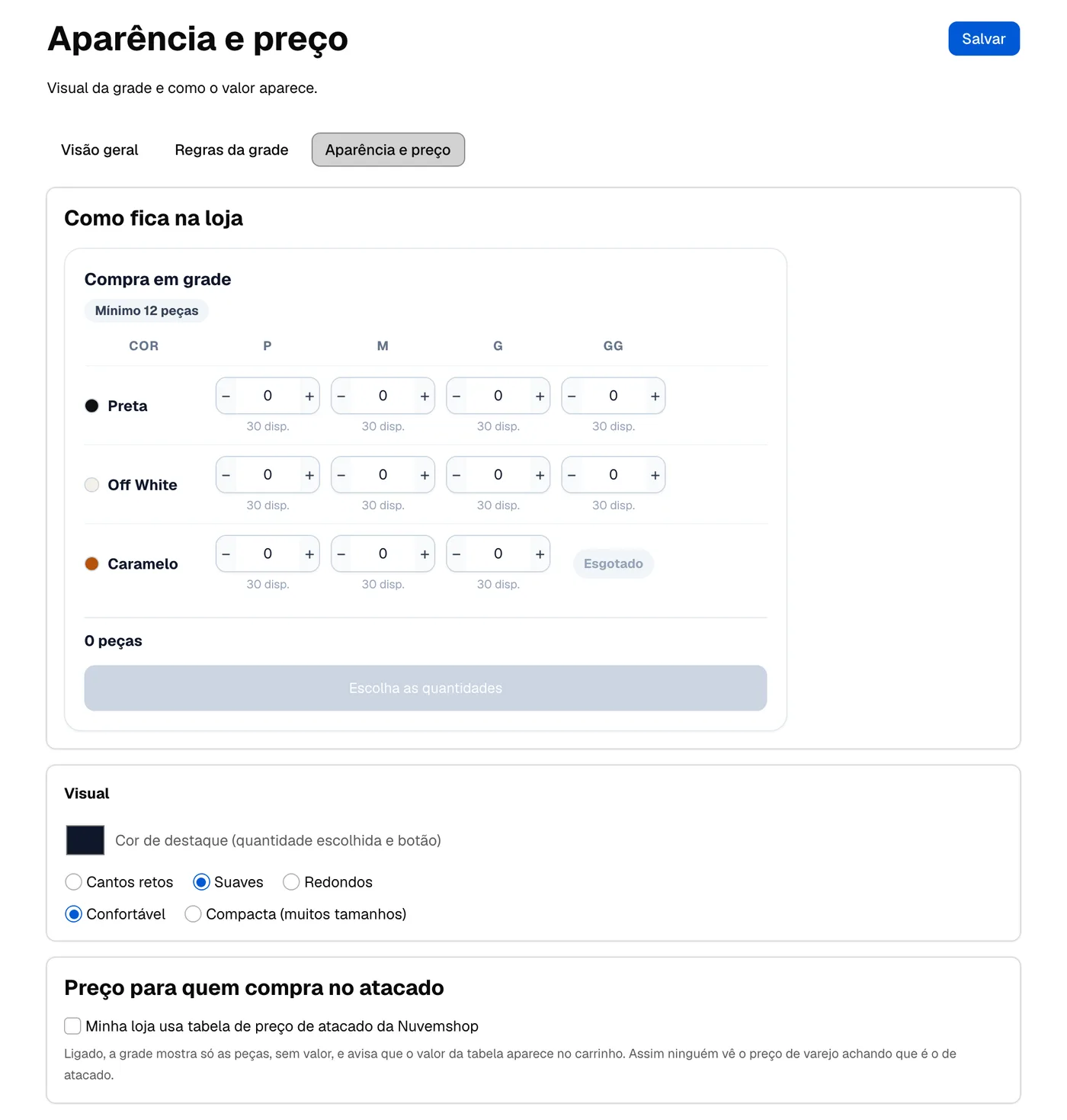
Os campos
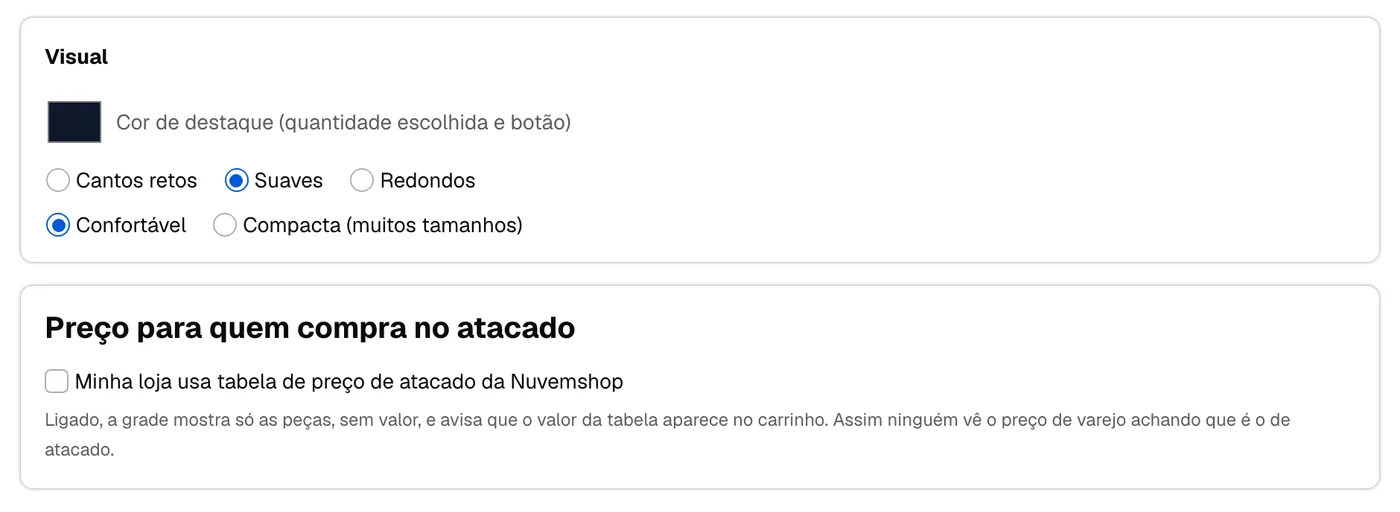
Seção intitulada “Os campos”Visual
- Cor de destaque (quantidade escolhida e botão): a cor da borda dos tamanhos escolhidos, da barra do mínimo e do botão de adicionar. Clique no quadrado de cor para escolher. Para voltar ao padrão, clique em Usar a padrão.
- Cantos retos, Suaves ou Redondos: o arredondamento dos campos, do quadro e do botão. Escolha o que lembra os botões do seu tema.
- Confortável ou Compacta (muitos tamanhos): o espaçamento. Use Compacta quando seus produtos têm muitos tamanhos, como numeração de calçados.
Preço para quem compra no atacado
- Minha loja usa tabela de preço de atacado da Nuvemshop: marque se você usa a tabela de preço por cliente da Nuvemshop. Com ela marcada, a grade mostra só o total de peças, sem valor, e avisa “O valor da sua tabela aparece no carrinho.”. Assim o cliente não vê o preço de varejo achando que é o de atacado.
Passo a passo
Seção intitulada “Passo a passo”- Abra a aba Aparência e preço.
- Escolha a Cor de destaque, os cantos e o espaçamento. A prévia no quadro Como fica na loja muda na hora.
- Marque Minha loja usa tabela de preço de atacado da Nuvemshop, se for o seu caso.
- Clique em Salvar, no alto da tela.
Próximo passo
Seção intitulada “Próximo passo”Veja como o cliente usa a grade em Comprar pela grade.