

A grade não aparece na loja
A grade não aparece na loja (Compra em Grade para Atacado › Dúvidas e problemas)Quase sempre a grade some por um motivo simples: uma regra desligada, um produto fora do alcance ou uma alteração que ainda não chegou à loja. Siga a lista na ordem. A cada item, recarregue a página do produto para conferir.
Lista para conferir
Seção intitulada “Lista para conferir”- Existe uma regra ligada? Abra Regras da grade. Sem nenhuma regra, ou com todas em Desligada, a grade não aparece. Clique no botão para deixar a regra Ligada.
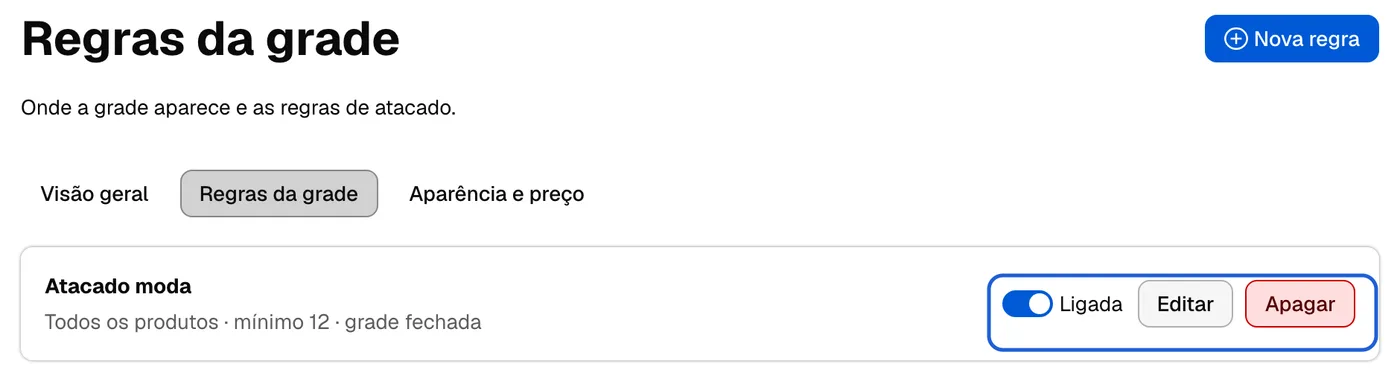
- Você salvou há pouco? Depois de salvar, a mudança pode levar alguns minutos para aparecer na loja. Espere um pouco e recarregue a página.
- O cliente já tocou ou rolou a página? A grade aparece no primeiro toque ou rolagem. Antes disso, a página mostra o seletor do tema por um instante. É normal.
- O produto está no alcance da regra? Se a regra é de Categorias, o produto precisa estar numa categoria marcada (ou numa subcategoria dela). Se é de Produtos escolhidos, ele precisa estar na lista. Veja Escolher onde a grade aparece.
- Outra regra vale para esse produto? Quando um produto entra em duas regras, vale primeiro a de Produtos escolhidos, depois a de Categorias e por último a de Todos os produtos. A grade pode estar aparecendo com outra regra, sem o mínimo que você esperava.
- O produto tem variações? A grade precisa de pelo menos duas variações (por exemplo, dois tamanhos ou duas cores). Produto sem variações fica com o botão de comprar do tema.
- O produto tem personalização do Produto Personalizado com Prévia? Nesses produtos a grade não aparece, de propósito.
- A assinatura está ativa? Veja a etiqueta na Visão geral. Com Plano Assinatura inativa (depois dos 7 dias de carência), a grade aparece só em até 3 produtos das regras de Produtos escolhidos, sem as regras de atacado. Regras de Todos os produtos e de Categorias ficam pausadas. Veja Teste grátis e assinatura.
- O painel pede para ativar a assinatura? Se aparece Ative a assinatura para continuar, o teste grátis acabou. Inicie a assinatura em Aplicativos, nos três pontinhos do app.
- O app foi desinstalado ou suspenso? Confira em Aplicativos se o Compra em Grade para Atacado está na lista. Se não estiver, instale de novo: suas regras voltam.
A grade aparece, mas o cliente não consegue comprar
Seção intitulada “A grade aparece, mas o cliente não consegue comprar”Isso é a regra funcionando. Se o pedido não cumpre o mínimo, os múltiplos ou a grade fechada, a grade diz o que falta e não deixa adicionar. Veja as mensagens em Quando a compra é barrada.
A compra rápida não adiciona o produto
Seção intitulada “A compra rápida não adiciona o produto”Também é de propósito. Produto com regra de atacado não entra pela compra rápida da listagem: a janela leva o cliente à página do produto, onde está a grade.
Próximo passo
Seção intitulada “Próximo passo”Volte ao começo do tutorial em Instalar o app ou veja as Perguntas frequentes.