

Conhecer o painel
Conhecer o painel (Compra em Grade para Atacado › Primeiros passos)O painel do app fica dentro do Admin da Nuvemshop e tem três abas: Visão geral, Regras da grade e Aparência e preço. Tudo o que você configura ali vale para a sua loja inteira. Este artigo mostra o que tem em cada aba, para você saber onde procurar cada coisa.
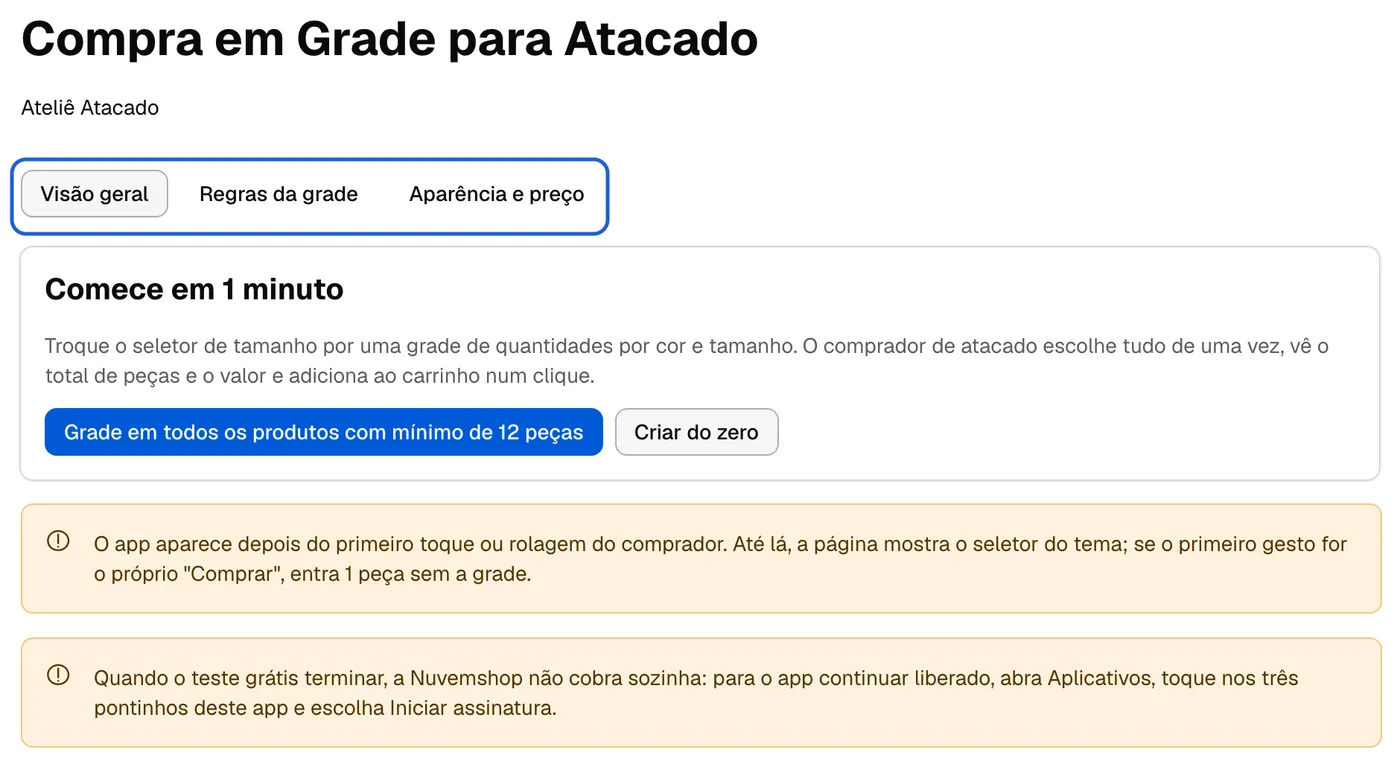
Visão geral
Seção intitulada “Visão geral”É a tela que abre primeiro.
- Antes da primeira regra, ela mostra o quadro Comece em 1 minuto, com o botão Grade em todos os produtos com mínimo de 12 peças (cria uma regra pronta) e o botão Criar do zero.
- Depois da primeira regra, ela mostra o quadro App na sua loja, com quantas regras estão ligadas, o botão Ver regras e a situação da assinatura (Plano Assinatura ativa ou Plano Assinatura inativa).
- Os avisos em amarelo explicam detalhes importantes. Um deles: a grade aparece depois do primeiro toque ou rolagem do cliente na página. Até lá, a página mostra o seletor do tema por um instante.
Regras da grade
Seção intitulada “Regras da grade”Aqui ficam as suas regras. Cada regra diz onde a grade aparece (todos os produtos, algumas categorias ou produtos escolhidos) e quais regras de atacado valem (mínimo de peças, múltiplos, grade fechada).
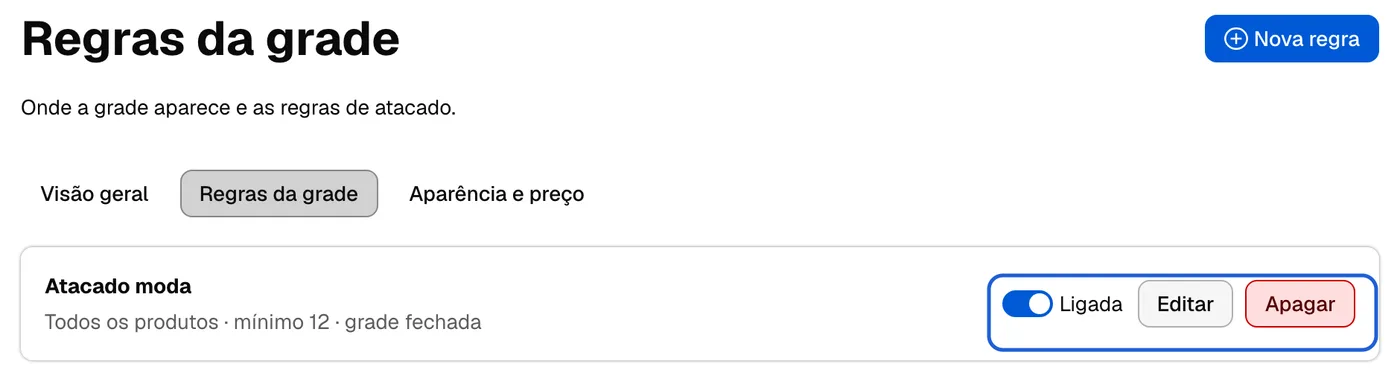
- O botão Nova regra, no alto, cria uma regra nova.
- Embaixo do nome de cada regra aparece um resumo, por exemplo “Todos os produtos · mínimo 12 · grade fechada”.
- Ao editar uma regra, o quadro Como fica na loja mostra a grade ao vivo, no computador e no celular, com um produto da sua loja.
Aparência e preço
Seção intitulada “Aparência e preço”Aqui você ajusta o visual da grade (cor de destaque, cantos e espaçamento) e diz se a sua loja usa a tabela de preço de atacado da Nuvemshop. Os detalhes estão em Ajustar a aparência e o preço.
Próximo passo
Seção intitulada “Próximo passo”Coloque a grade na loja em Criar a primeira regra.